
 登录账户
登录账户
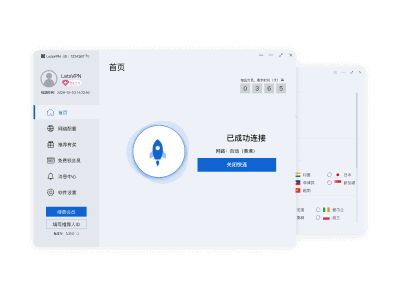
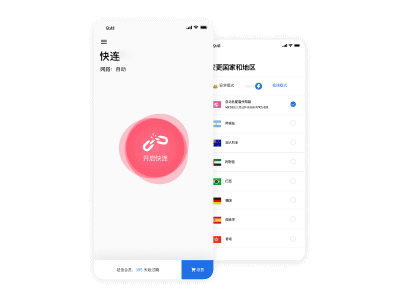
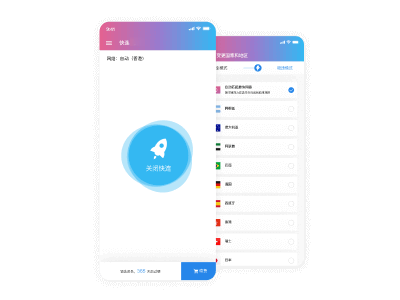
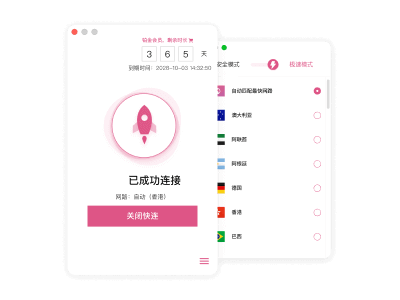
当您使用快连等网络工具后,发现系统时间突然错乱,例如变成了美国时间,导致网页无法打开、软件无法登录,根本原因在于操作系统启用了“自动设置时区”功能。当网络环境变化时,系统误判您位于其他地区,从而自动调整时区,导致时间显示错误。最直接有效的解决方法是在系统设置中关闭“自动设置时区”,并手动指定您所在的正确时区(如“北京、重庆、香港、乌鲁木齐”)。

文章目录
- 为什么使用快连后系统时间会“自动”出错?
- 时间不同步会引发哪些连锁问题?
- 如何在Windows系统上彻底解决时间不同步问题?
- 如何在macOS系统上快速修复时间跳变?
- 还有哪些常见问题与解答 (FAQ)?
- 总结:一劳永逸的预防与设置心法

为什么使用快连后系统时间会“自动”出错?
很多用户在使用快连这类网络优化工具后,会困惑地发现电脑右下角的时间突然“穿越”了,明明是国内的白天,却显示为国外的午夜。这并非是软件本身恶意修改了您的时间,而是一个由现代操作系统“智能化”功能与网络工具工作原理共同作用下引发的现象。

问题的核心在于 时区(Time Zone),而非时间本身。您的操作系统(无论是Windows还是macOS)为了方便用户,通常会默认开启一个名为“自动设置时区”或“根据当前位置自动设置时区”的功能。该功能会根据您的网络IP地址来判断您所在的地理位置,并自动切换到该位置对应的时区。当您启动快连并连接到其位于海外的服务器节点时,您的设备对外网络IP地址就变成了那个海外节点的地址。操作系统检测到这一变化,便“贴心”地认为您已经瞬间移动到了国外,于是立即将系统时区调整为该地区的时间,例如美国太平洋时间(UTC-8)。
因此,您看到的并非是时间被调错了,而是您的电脑以为自己身处异国他乡,从而采用了当地的计时标准。这个小小的“误会”,就是导致系统时间不同步的根本原因。
时间不同步会引发哪些连锁问题?
系统时间看似只是一个小小的显示数字,但它在计算机世界中扮演着“数字身份证”和“通行凭证”的角色。一旦时间不同步,将会引发一系列令人头疼的连锁问题,严重影响日常使用。
首先,最常见的是网络浏览问题。 现代互联网广泛使用的HTTPS加密协议,其安全证书(SSL/TLS证书)具有严格的有效期验证机制。如果您的系统时间与现实时间相差过大,浏览器会认为网站的安全证书是无效的(或尚未生效,或已经过期),从而拒绝加载页面,并显示“您的连接不是私密连接”、“时钟超前”等安全警告。这导致许多网站,尤其是银行、购物等需要高安全性的网站,都无法正常访问。
其次,大量应用程序将无法登录或正常工作。 许多需要联网的桌面应用、游戏客户端、通讯软件(如微信、QQ)等,在与服务器进行通信时,都需要验证时间戳以防止重放攻击。错误的时间会导致验证失败,使您无法登录账户、接收消息或同步数据。
此外,错误的时间戳还会导致文件管理混乱,您保存或修改的文件的“修改日期”会变得不准确;系统或软件的自动更新、定时备份等计划任务也可能因为时间错乱而无法按时执行。可以说,一个不准的系统时钟,足以让一台现代化的电脑陷入半瘫痪状态。
如何在Windows系统上彻底解决时间不同步问题?
针对Windows用户,解决此问题非常简单,只需按照以下步骤,从根源上切断操作系统“自作主张”修改时区的行为。我们以Windows 11为例进行说明,Windows 10的操作逻辑几乎完全相同。
步骤一:禁用“自动设置时区”功能
这是最关键的一步,也是解决问题的核心。我们需要告诉Windows,不要再根据网络位置来猜测时区。
- 在任务栏上右键点击时间和日期区域,选择“调整日期和时间”。
- 在打开的“时间和语言”设置窗口中,找到“其他设置”区域。
- 您会看到一个名为“自动设置时区”的开关。请确保将此开关设置为“关”状态。如果此选项为灰色无法点击,通常是因为上方的“自动设置时间”已关闭,这是正常的。
关闭此选项后,Windows将不再因为您使用快连或其他网络工具而擅自更改时区。这是釜底抽薪的一招,能从根本上杜绝问题的再次发生。
步骤二:手动校准并锁定正确时区
在禁用了自动设置后,我们需要手动检查并确认当前时区是否正确。对于绝大多数中国大陆用户而言,正确的时区是“UTC+08:00”。
- 在同一个设置页面中,找到“时区”下拉菜单。
- 点击该菜单,从列表中找到并选择“(UTC+08:00) 北京,重庆,香港特别行政区,乌鲁木齐”。
- 选择后,该设置即被锁定。现在,无论您的网络环境如何变化,系统都会坚守在这个东八区。
步骤三:强制与互联网时间服务器同步
为了确保您的时间精确到秒,可以执行一次手动同步。这会使您的电脑与权威的时间服务器进行对时,校准任何微小的偏差。
- 在“时间和语言”设置页中,向下滚动找到“其他设置”区域。
- 点击“立即同步”按钮。系统会尝试与默认的互联网时间服务器(通常是 `time.windows.com`)进行同步。
- 稍等片刻,您会看到下方显示“上次成功的时间同步”以及具体时间,这表示您的系统时间已经精确校准。
进阶技巧:更换为更可靠的时间服务器
在某些网络环境下,Windows自带的时间服务器 `time.windows.com` 可能会连接不稳定或同步缓慢。此时,我们可以更换为国内更稳定、延迟更低的NTP(网络时间协议)服务器。
要进行此项设置,请按以下路径操作:控制面板 → 时钟和区域 → 日期和时间 → 互联网时间 → 更改设置。在“服务器”输入框中,您可以替换为以下地址,然后点击“立即更新”。
| 服务器提供商 | 服务器地址 | 备注 |
|---|---|---|
| 阿里云 (Aliyun) | ntp.aliyun.com |
国内广泛使用,非常稳定 |
| 腾讯云 (Tencent Cloud) | ntp.tencent.com |
同样是优秀的国内选择 |
| 国家授时中心 | ntp.ntsc.ac.cn |
官方权威,值得信赖 |
更换并成功同步后,您的系统时间将获得更可靠的保障。
如何在macOS系统上快速修复时间跳变?
macOS用户同样会遇到此问题,其原理与Windows如出一辙。解决方案也同样是围绕“时区”设置展开。
方法一:关闭“使用当前位置自动设置时区”
这是macOS上与Windows“禁用自动设置时区”对应的关键操作。
- 点击屏幕左上角的苹果菜单 ,选择“系统设置”(在较早的macOS版本中为“系统偏好设置”)。
- 在设置窗口中,选择“通用”,然后点击“日期与时间”。
- 在“日期与时间”标签页下,您会看到一个选项“使用当前位置自动设置时区”。请确保取消勾选此项。系统可能会要求您点击左下角的锁形图标并输入密码以进行更改。
取消勾选后,macOS便不会再根据网络变化来调整时区了。
方法二:手动选择正确的城市与时间服务器
接下来,手动指定您的位置,从而锁定到正确的时区。
- 在取消勾选上述选项后,下方的“时区”设置变为可编辑状态。
- 点击“设定”按钮,然后在地图上或通过搜索,选择一个离您最近的中国城市,例如“上海”或“北京”。这会自动将时区设置为中国标准时间(CST)。
- 同时,请确保“自动设定日期与时间”是开启的,并且服务器地址为 `time.apple.com` 或其他可靠的服务器。这能保证时间本身的准确性。
终端命令:强制刷新时间同步
如果您希望立即强制macOS与时间服务器同步,或者发现图形界面操作后仍有偏差,可以使用“终端”这个强大的工具。
- 打开“启动台”,在“其他”文件夹中找到并打开“终端”。
- 在终端窗口中,输入以下命令并按下回车键:
sudo sntp -sV time.apple.com - 系统会提示您输入电脑的登录密码(输入时密码不可见),输入后按回车。
此命令会以管理员权限(`sudo`)强制系统通过SNTP协议(`sntp`)与苹果的时间服务器(`time.apple.com`)进行一次同步。执行成功后,您的系统时间会立即被精确校准。
还有哪些常见问题与解答 (FAQ)?
即使完成了上述设置,一些用户可能还会有额外的疑问。这里我们集中解答几个常见问题。
每次断开快连后,时间又变了怎么办?
如果您严格按照上述教程,禁用了系统的“自动设置时区”功能,那么理论上无论您连接或断开任何网络工具,时区都应该被锁定,不会再发生变化。如果问题依然存在,请再次检查您的设置是否已成功保存。特别是在macOS上,确保更改设置时左下角的锁已解开,并且在设置完成后重新锁定。
我已经设置好了,为什么时间还是有几分钟的偏差?
这通常不是时区问题,而是单纯的时间同步滞后。时区正确(例如,显示为东八区),但分钟和秒数有偏差。这时,您需要执行一次强制时间同步。请参考前文Windows的“立即同步”按钮或macOS的终端命令。另外,确保您系统设置中的“自动设置时间”功能是开启的,这样系统才能定期自动校准时间。
这个操作会对我的电脑产生其他影响吗?
完全不会有任何负面影响。 您所做的操作,仅仅是将原本由系统“自动”管理的时区设置,改为了“手动”管理。这对于电脑的性能、安全或任何其他功能都没有坏处。实际上,对于经常使用各类网络工具的用户来说,手动锁定一个正确的时区是一种更稳定、更可靠的系统配置方式,可以避免很多不必要的麻烦。
总结:一劳永逸的预防与设置心法
面对因使用快连等工具导致系统时间不同步的问题,我们不必感到困扰。问题的根源清晰明了,解决方案也简单直接。核心的“心法”在于——将系统时间管理的控制权掌握在自己手中。
无论是Windows还是macOS,关键都在于找到并关闭“自动设置时区”这一功能,然后手动将时区牢牢地固定在中国标准时间(UTC+08:00)。这个简单的一次性设置,就如同给您的系统时钟上了一把锁,让它不再随网络环境的“风吹草动”而摇摆不定。
通过本文提供的分平台、分步骤的详细图文指南,您不仅能快速解决当前的问题,更能深刻理解其背后的原理,从而在未来的数字生活中更加游刃有余。记住,一个准确的系统时间,是保障您顺畅上网、高效工作的基石。