
 登录账户
登录账户
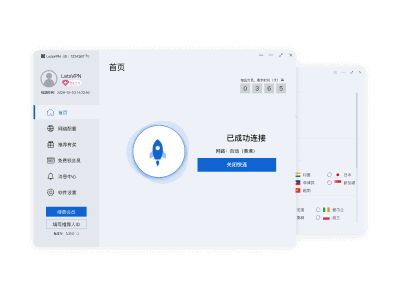
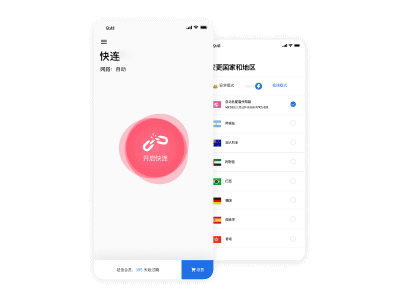
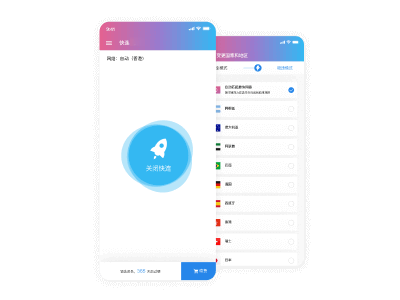
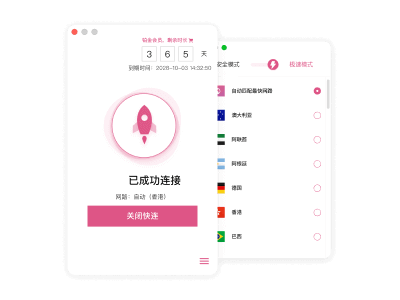
快连本身并不直接提供针对某个特定浏览器(如仅为Chrome或仅为Edge)进行独立加速的图形界面选项。其加速模式主要作用于整个操作系统层面或特定应用程序层面,而非浏览器层面。然而,用户完全可以通过其内置的“分应用加速”功能,选择希望通过加速通道的浏览器程序,从而间接实现为特定浏览器独立加速的目的,这为用户提供了高度的灵活性和精确的流量控制。

本文将深入探讨快连在浏览器加速方面的机制,解释其工作原理,并提供详细的操作指南,帮助您精确控制网络连接,实现对特定浏览器或其他应用程序的个性化加速策略。

目录
- 快连究竟是什么?其核心加速原理揭秘
- 核心问题:快连支持对单一浏览器进行独立加速吗?
- 如何实现“曲线救国”——为特定应用程序(包括浏览器)开启加速?
- 有没有更精细化的控制方法?探索高级用户技巧
- 使用分应用或浏览器插件加速时,需要注意哪些事项?
- 总结:如何为您的浏览器选择最佳的加速策略?
快连究竟是什么?其核心加速原理揭秘
在讨论具体功能之前,我们首先需要理解快连这类网络加速工具的基本工作方式。从本质上讲,它并非一个浏览器插件,而是一个安装在您的操作系统(如Windows, macOS, Android或iOS)中的独立应用程序。其核心目标是优化您的设备与互联网服务器之间的数据传输路径。

当您启动快连并连接后,它会在您的设备上创建一个虚拟的网络适配器,并建立一个加密且高效的数据通道。随后,您设备上的网络请求(无论是来自浏览器、游戏客户端还是下载软件)都可以通过这个专用通道进行传输。这个通道经过了特殊优化,能够智能地选择最佳的国际线路,绕过拥堵或不稳定的网络节点,从而达到提升访问速度、降低延迟和增强连接稳定性的效果。
理解这一点至关重要:快连默认情况下工作在操作系统层面,它处理的是您设备上所有或部分应用程序发出的网络流量,而不是仅仅依附于某一个浏览器。这解释了为什么它的设置选项会是“全局模式”或“分应用模式”,而不是“Chrome模式”或“Edge模式”。
核心问题:快连支持对单一浏览器进行独立加速吗?
现在我们回到最初的问题。直接的答案是:不支持。您无法在快连的界面上找到一个“请只为我的Chrome浏览器加速”的按钮。但这并不意味着无法实现您的需求。快连通过更底层、更强大的功能来满足这种精细化的控制需求。
这种设计并非功能缺失,而是基于技术实现和用户体验的深思熟虑。将控制权放在应用程序层面,比放在更不稳定的浏览器层面更加可靠和通用。
为什么快连不直接提供浏览器级别的选择?
主要原因有几个:
- 技术实现的复杂性与不稳定性: 直接干预单个浏览器的网络堆栈,需要针对市面上种类繁多的浏览器(Chrome, Firefox, Edge, Safari等)及其不断更新的版本进行适配。这种方式技术上非常脆弱,一旦浏览器更新核心架构,功能就可能失效,维护成本极高。
- 功能范围的局限性: 用户的需求远不止浏览器加速。很多人还需要为游戏、设计软件、开发工具等进行加速。一个基于应用程序的加速方案(如“分应用加速”)可以一劳永逸地解决所有问题,覆盖更广泛的使用场景。
- 系统资源的优化: 在操作系统层面通过虚拟网卡或系统代理进行流量管理,是目前最成熟、最高效的方式。相比之下,为每个浏览器都注入一个监控和代理模块,会造成不必要的系统资源浪费和潜在的冲突。
因此,快连选择提供作用于应用程序层面的“分应用加速”功能,这是一种更优雅、更稳定且功能更强大的解决方案。
快连的“智能模式”与“全局模式”是如何工作的?
在了解“分应用加速”之前,有必要先理解快连最基础的两种模式,因为它们是流量控制策略的基础。
全局模式 (Global Mode): 顾名思义,在此模式下,您设备上所有的网络流量(除少数局域网流量外)都会通过快连的加速通道进行传输。无论您打开任何浏览器、任何软件,其网络请求都会被快连接管并优化。这种模式简单粗暴,确保所有应用都能享受到加速效果,但缺点是访问国内网站或服务时也可能绕行国际线路,导致速度变慢。
智能模式 (Smart Mode): 这是更受推荐的模式。快连内置了一份智能识别列表(通常称为PAC列表的变种)。当您访问一个网址时,智能模式会判断这个网址是否在该列表内。如果在,流量将通过加速通道;如果不在(通常是国内的网站和服务),流量将直接通过您本地的网络连接。这种模式兼顾了内外网的访问速度,但其判断依据是域名,而不是应用程序。
下表清晰地对比了这两种模式:
| 特性 | 全局模式 | 智能模式 |
|---|---|---|
| 流量范围 | 设备上几乎所有的网络流量 | 仅访问特定列表中的网站/服务时才通过加速通道 |
| 判断依据 | 无,所有流量一视同仁 | 目标服务器的域名/IP地址 |
| 优点 | 配置简单,确保所有应用都被覆盖 | 访问国内服务速度快,节省加速流量 |
| 缺点 | 访问国内服务可能变慢,消耗更多资源 | 列表可能不全,部分新网站需要手动添加 |
如何实现“曲线救国”——为特定应用程序(包括浏览器)开启加速?
了解了以上基础后,我们终于来到了解决问题的核心环节。要实现仅为特定浏览器(例如Chrome)加速,而让其他浏览器(例如Edge)或应用程序直连本地网络,我们需要使用的是快连的“分应用加速”功能。这在不同操作系统上的称谓可能略有不同,但其核心功能是一致的。
什么是“分应用加速”功能?
“分应用加速”(App Proxy / Split Tunneling)是一种高级流量路由技术。它允许用户创建一个规则,指定设备上的哪些应用程序的网络流量需要通过加速通道,而哪些应用程序则应该绕过加速通道,直接使用本地网络连接。
举个例子,您可以这样设置:
- Chrome.exe (谷歌浏览器): 流量走快连加速通道。
- WeChat.exe (微信): 流量走本地网络。
- Steam.exe (游戏平台): 流量走快连加速通道。
- Thunder.exe (下载工具): 流量走本地网络。
通过这种方式,您就完美实现了对特定浏览器进行“独立加速”的目标,而且控制粒度更为精确,可以扩展到任何您想控制的应用程序。
如何在快连中设置分应用加速?(以Windows和macOS为例)
虽然具体界面可能随版本更新而变化,但操作逻辑大同小异。以下是一个通用的设置步骤指南:
对于Windows用户:
- 打开快连客户端,并确保已登录账户。
- 进入“设置” (Settings) 或 “选项” (Options) 菜单。
- 寻找名为“分应用加速”、“App代理”或“Split Tunneling”的选项卡。
- 进入后,您通常会看到两个主要选项:
- “仅加速列表中的应用”:选中此项后,只有您添加到列表中的程序才会通过快连加速。这是实现为特定浏览器加速的关键设置。
- “绕过列表中的应用”:选中此项后,除了列表中的程序,其他所有程序都会被加速。
- 选择“仅加速列表中的应用”。
- 点击“添加应用程序”或类似的按钮,然后在弹出的文件浏览器中,找到并选择您想要加速的浏览器的可执行文件(.exe)。例如,Chrome的默认路径通常是 `C:Program FilesGoogleChromeApplicationchrome.exe`。
- 将`chrome.exe`添加进列表后,保存设置。
- 现在,重新连接快连。只有Chrome浏览器的流量会通过加速通道,而您系统上的其他浏览器和程序将使用本地网络。
对于macOS用户:
- 打开快连客户端。
- 进入“偏好设置” (Preferences)。
- 查找“分应用”或类似功能的标签页。
- 与Windows版本类似,选择“仅加速选中的应用”。
- 点击“+”或“添加应用”按钮,在弹出的“应用程序”文件夹中选择您想要加速的浏览器,例如“Google Chrome”。
- 确认添加后,保存设置并重新连接。
通过以上步骤,您就可以非常灵活地控制任何一个应用程序的网络路径,从而完美地解答了“快连是否支持针对特定浏览器的独立加速”这个问题。答案是肯定的,只是实现方式并非通过一个简单的浏览器开关,而是通过一个功能更强大的“分应用加速”模块。
有没有更精细化的控制方法?探索高级用户技巧
对于追求极致控制的高级用户来说,除了快连自带的“分应用加速”功能,还存在一种更为精细化的方法,即利用浏览器插件与快连的代理协议相结合。这种方法可以将控制权下放到浏览器内部,实现对不同网站使用不同网络路径的复杂需求。
请注意:此方法需要一定的技术知识,并且依赖于快连是否开放了本地代理端口(SOCKS5或HTTP)。请查阅官方说明或在设置中确认。
如何利用浏览器插件实现对特定浏览器的独立网络路径?
这种方法的核心思想是:将快连设置为“全局模式”或仅包含该浏览器的“分应用模式”,让快连在本地开启一个代理端口。然后,在需要独立控制的浏览器中安装一个代理管理插件(如SwitchyOmega等),并配置该插件,让浏览器流量通过快连提供的本地端口。
操作步骤概要:
- 确认本地代理信息: 在快连的设置中找到SOCKS5或HTTP本地代理的地址和端口号。通常地址是 `127.0.0.1`(代表本机),端口号是一个数字,例如 `1080`。
- 安装浏览器代理插件: 在您想独立控制的浏览器(如Firefox)的应用商店中,搜索并安装一款可靠的代理管理插件。
- 配置插件: 在插件的设置中,新建一个代理情景。代理协议选择SOCKS5或HTTP,服务器地址填 `127.0.0.1`,端口填您在第一步中找到的端口号。
- 应用规则: 您可以在插件中设置规则,例如“只有访问特定网站时才使用此代理”,或者直接将浏览器切换到该代理情景,实现整个浏览器都通过快连加速。
这种方法的优势在于,您可以在一个浏览器内部实现极其复杂的路由规则,而另一个浏览器则完全不受影响。但缺点是配置复杂,且依赖于快连软件本身是否支持并开放了这一高级功能。
使用分应用或浏览器插件加速时,需要注意哪些事项?
无论您选择“分应用加速”还是更高级的插件方法,都需要注意以下几点,以确保最佳体验:
- 确保添加正确的程序: 在使用“分应用加速”时,务必添加的是主程序的可执行文件(.exe),而非快捷方式。有些软件(如下载工具)可能有多个进程,需要一并添加。
- 避免规则冲突: 不要同时在快连和系统代理设置中进行复杂的配置,这可能导致网络连接异常。优先使用快连内置的功能进行管理。
- 关注软件更新: 浏览器或快连更新后,“分应用加速”的路径可能需要重新检查和设置。
- 插件的安全性: 使用浏览器插件时,请务必从官方商店下载,并选择信誉良好、用户众多的插件,以避免隐私泄露风险。
- 性能影响: 精细化的流量控制本身会消耗一定的系统资源,虽然通常可以忽略不计,但在极低配置的电脑上可能需要关注。
总结:如何为您的浏览器选择最佳的加速策略?
总而言之,快连完全有能力实现对特定浏览器的独立加速,甚至提供远超于此的灵活控制。您只需要根据您的具体需求和技术水平,选择最适合您的策略。
我们为您总结了不同需求下的最佳选择:
| 您的需求 | 最佳策略 | 操作要点 |
|---|---|---|
| “我只想让Chrome浏览器加速,其他所有程序都不加速。” | 分应用加速(仅加速模式) | 在分应用设置中选择“仅加速列表中的应用”,然后将Chrome程序添加到列表中。 |
| “我希望所有程序都加速,除了某个国产网盘软件。” | 分应用加速(绕过模式) | 在分应用设置中选择“绕过列表中的应用”,然后将该网盘软件程序添加到列表中。 |
| “我平时主要就是浏览网页,希望访问外网快,访问内网不受影响。” | 智能模式 | 这是最常用和推荐的模式,无需额外设置,即可满足绝大多数日常使用场景。 |
| “我需要在同一个浏览器里,访问A网站时加速,访问B网站时不加速。” | 高级技巧:浏览器插件 + 本地代理 | 在快连设置中找到本地代理端口,然后在浏览器中安装代理管理插件,并配置详细的代理规则。 |
希望通过本文的深度解析和详尽指南,您已经对快连的浏览器加速机制有了全面而清晰的认识。合理利用其“分应用加速”功能,您将能享受到一个既强大又灵活的个性化网络体验。